Dalla compilazione all’utilizzo, passo per passo.
Quattro passi, con le schermate che vedrai. La Carta si crea qui sul sito o con MyCIA, l’app e il sito con cui la gestisci e la usi.
Compila la tua Carta
Ti servono pochi minuti e un indirizzo email. È gratuita.
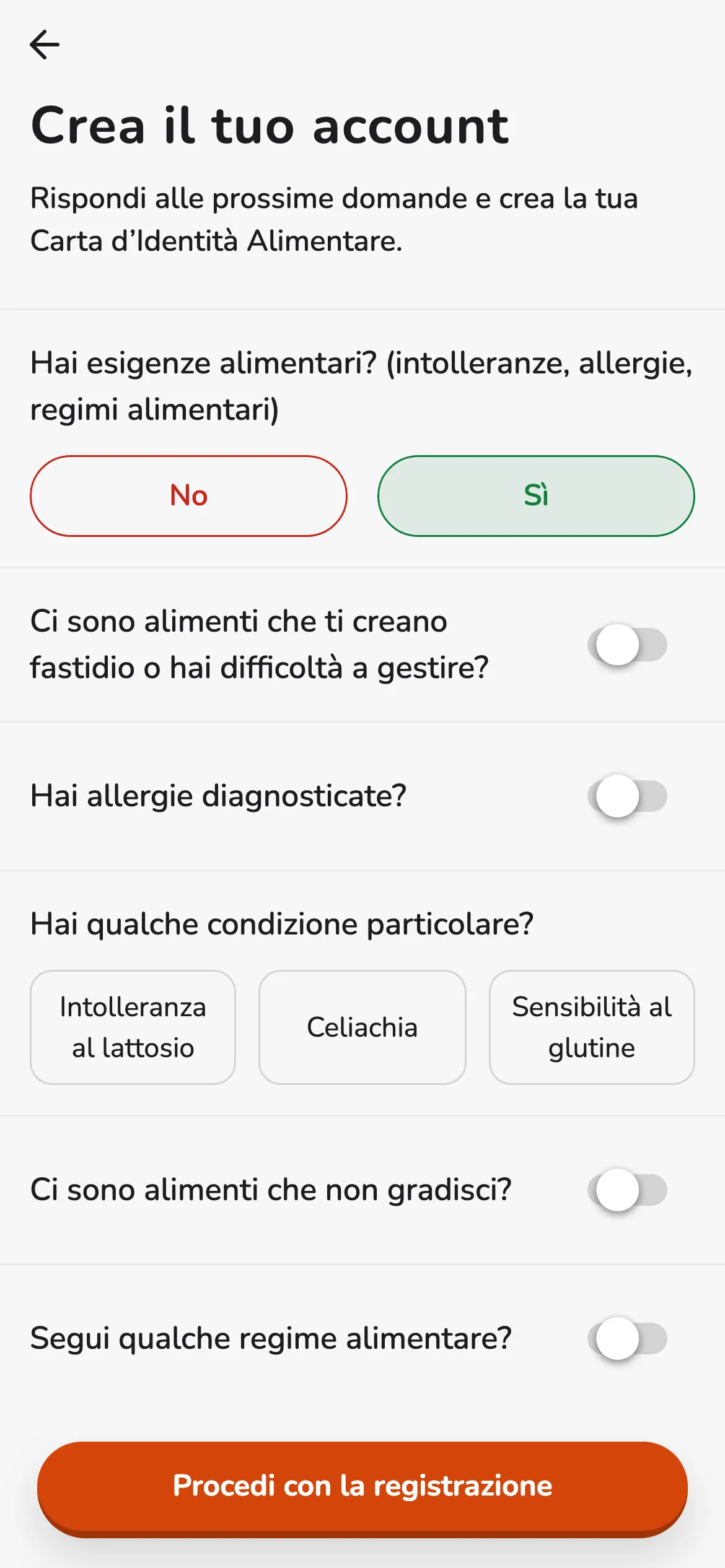
- Scegli da dove partire: qui sul sito, con l’app MyCIA su iPhone o Android, oppure su mycia.it.
- Rispondi alla prima domanda: «Hai esigenze alimentari? (intolleranze, allergie, regimi alimentari)». Se rispondi sì, si aprono le sezioni della Carta.
- Compila solo quello che ti riguarda: allergie, condizioni e regime si scelgono con un tocco; gli alimenti si cercano nell’elenco.
- Completa il profilo con i tuoi dati e accetta le condizioni del servizio. Se crei la Carta dal sito, te la mandiamo anche via email.
Consulta e aggiorna il tuo profilo
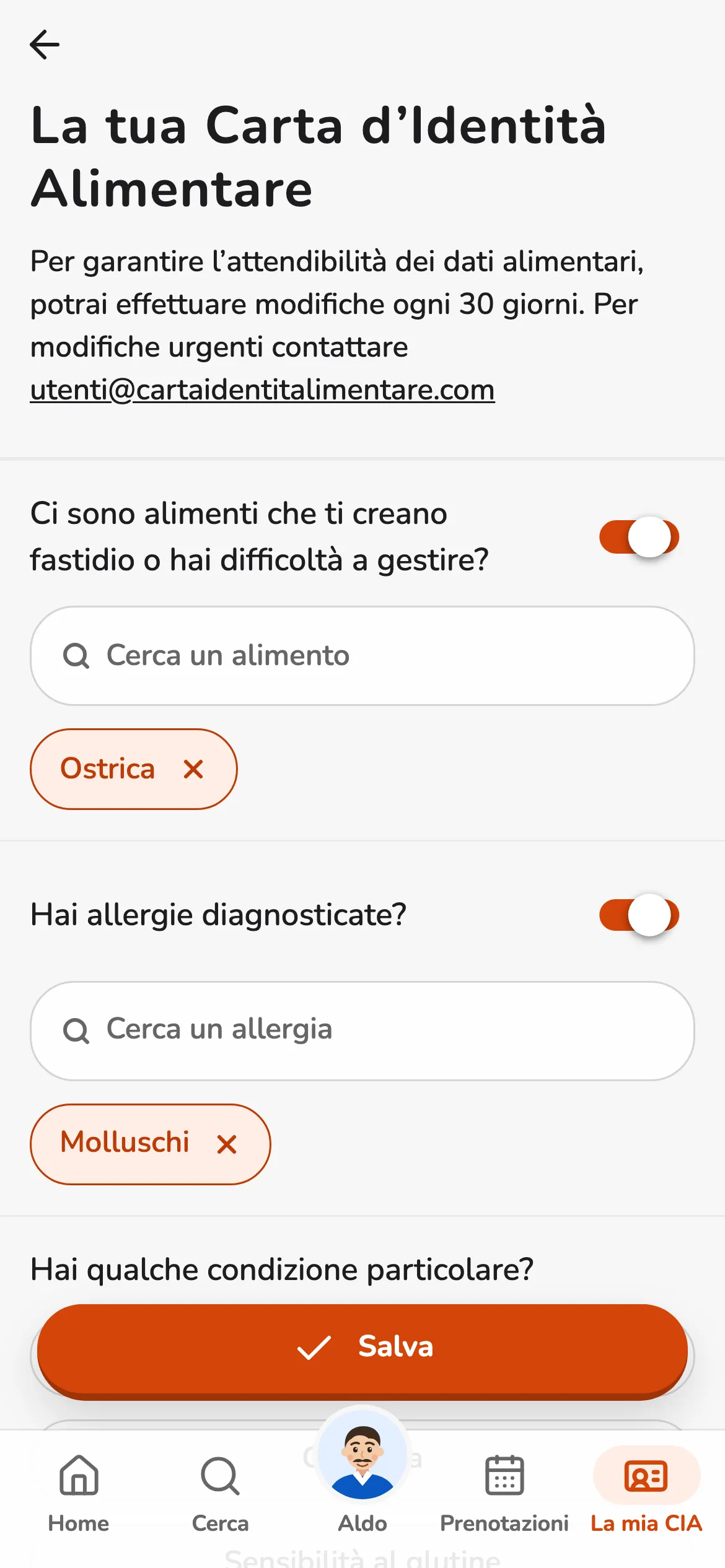
La Carta è sempre lì, con la data dell’ultimo aggiornamento. Tenerla in linea con le tue esigenze è il modo per renderla utile.
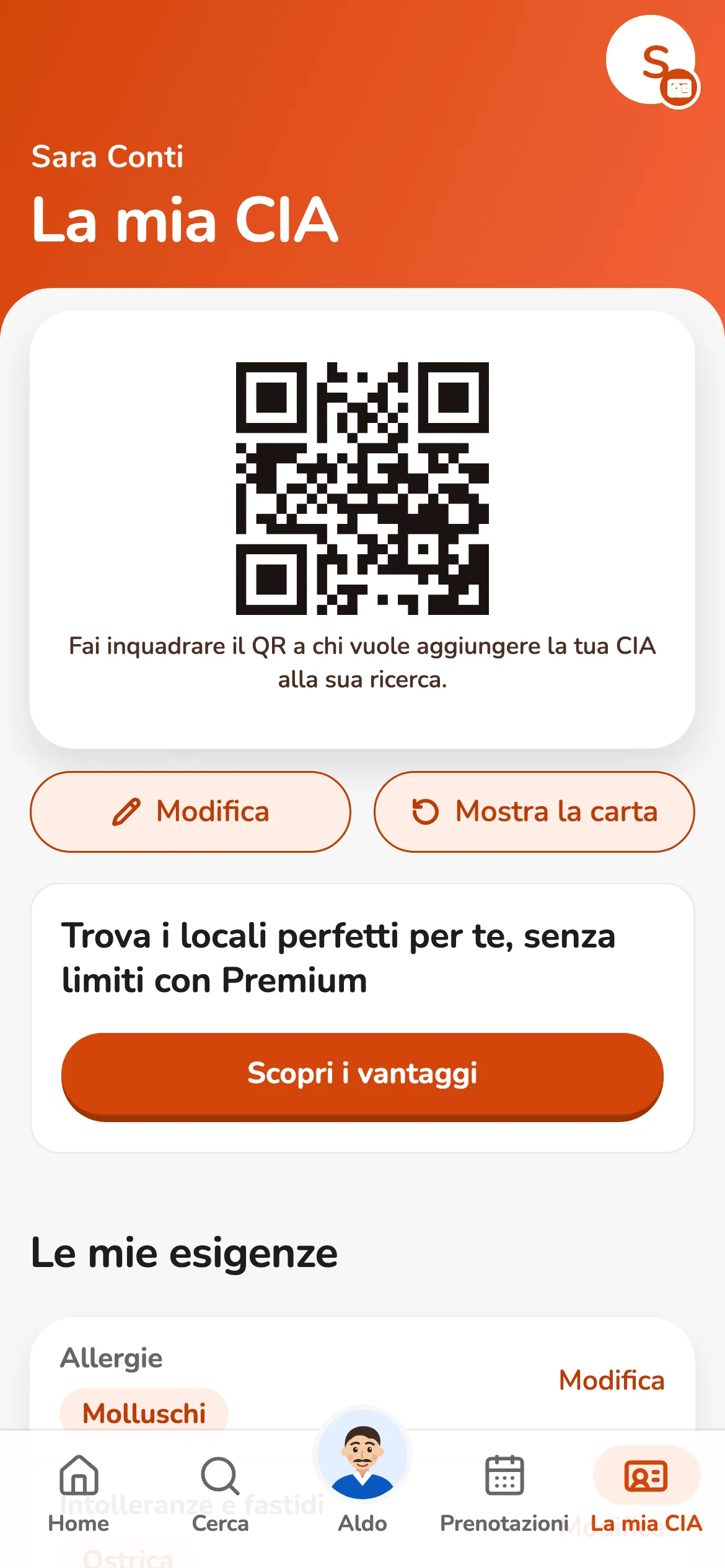
- Nell’app MyCIA la trovi nella scheda «La mia CIA».
- Su mycia.it la trovi nel tuo profilo, sezione per sezione.
- Per modificarla tocca «Modifica», cambia le sezioni che ti interessano e salva.
Mostrala o condividila
Quattro modi, tutti disponibili oggi. In ognuno decidi tu: la Carta non arriva a nessuno senza una tua azione.
Oggi la Carta è disponibile in italiano.
Dallo schermo
App MyCIA
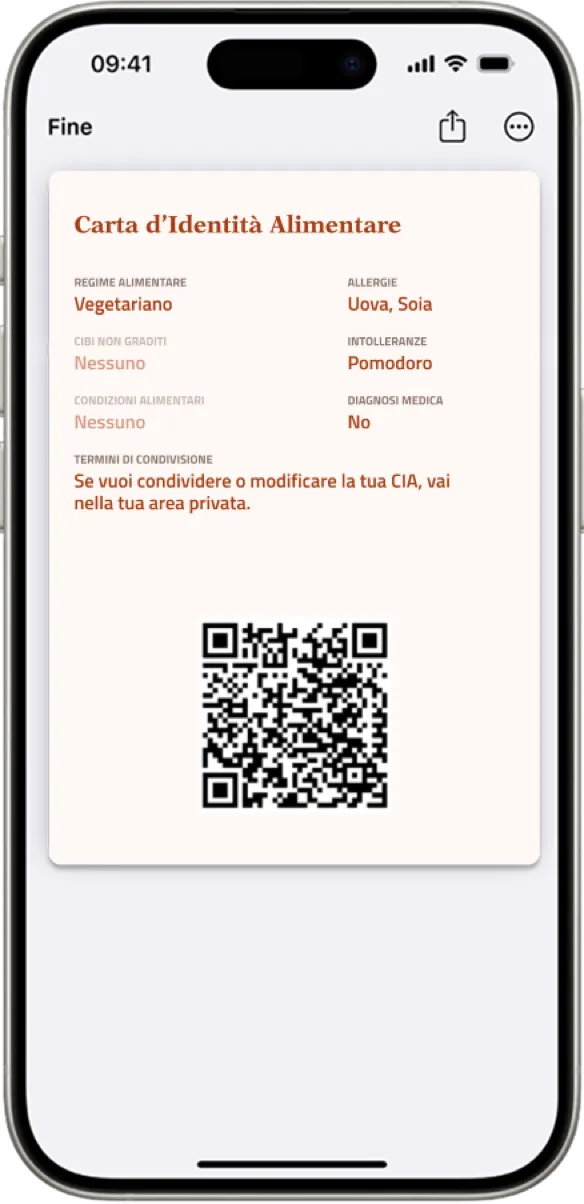
Mostri la Carta a chi ti accoglie: allergie, alimenti da evitare, non graditi e regime in un colpo d’occhio.
Con il QR
App MyCIA
Un amico lo inquadra con «Scannerizza la nuova CIA» e aggiunge la tua Carta alla sua ricerca: i locali proposti vanno bene a tutti e due.
Con la prenotazione
App MyCIA, locali prenotabili
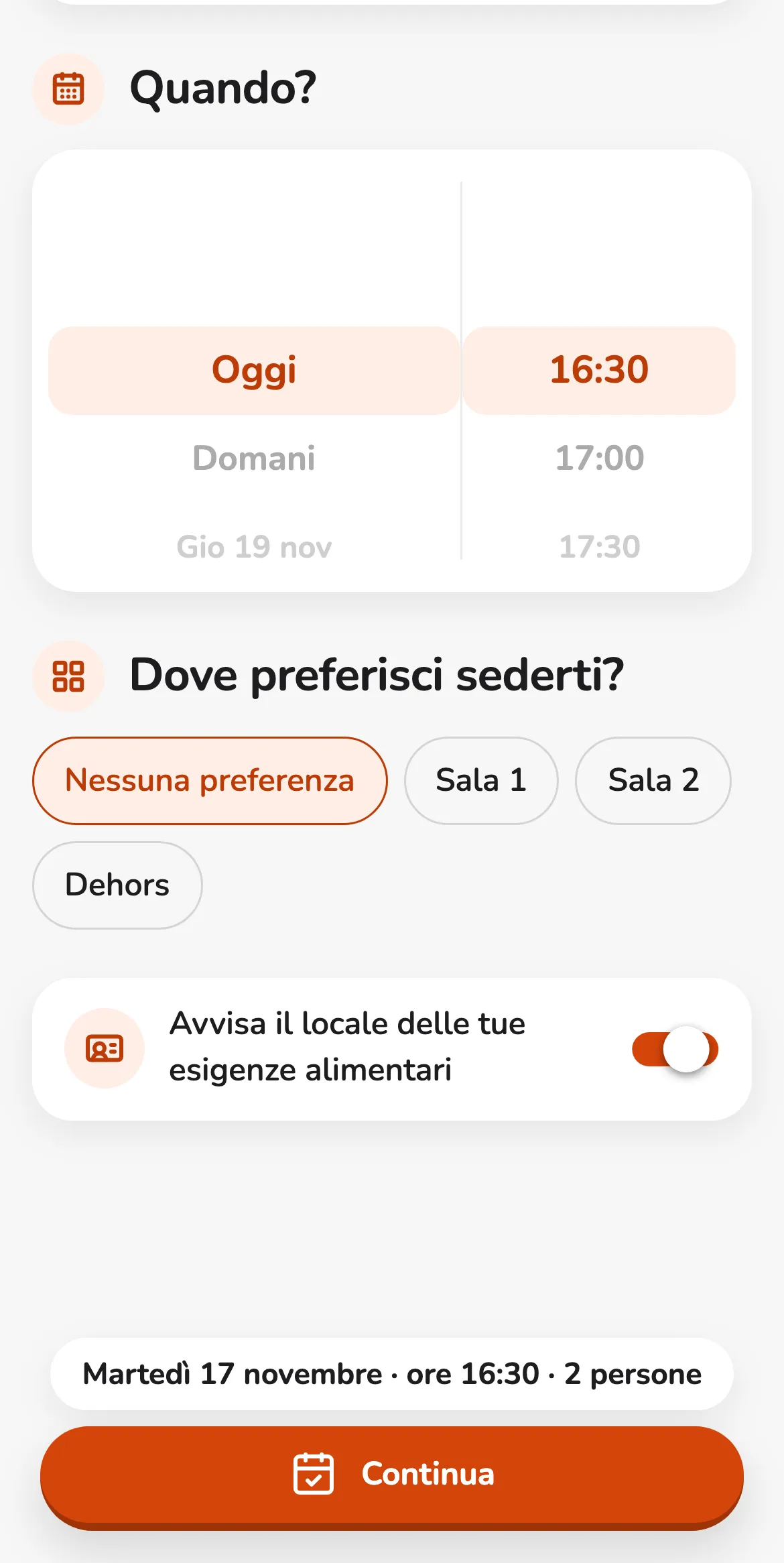
Attivi «Avvisa il locale delle tue esigenze alimentari» e le tue esigenze arrivano al ristorante con la prenotazione.
In PDF
Profilo su mycia.it
Scarichi la Carta in PDF per stamparla o allegarla a una mail. Dal profilo trovi anche un QR per aprirla sul telefono.
Usala nelle esperienze fuori casa
Qui la Carta fa il suo lavoro: ti aiuta a scegliere e rende più chiaro il dialogo con chi ti accoglie.
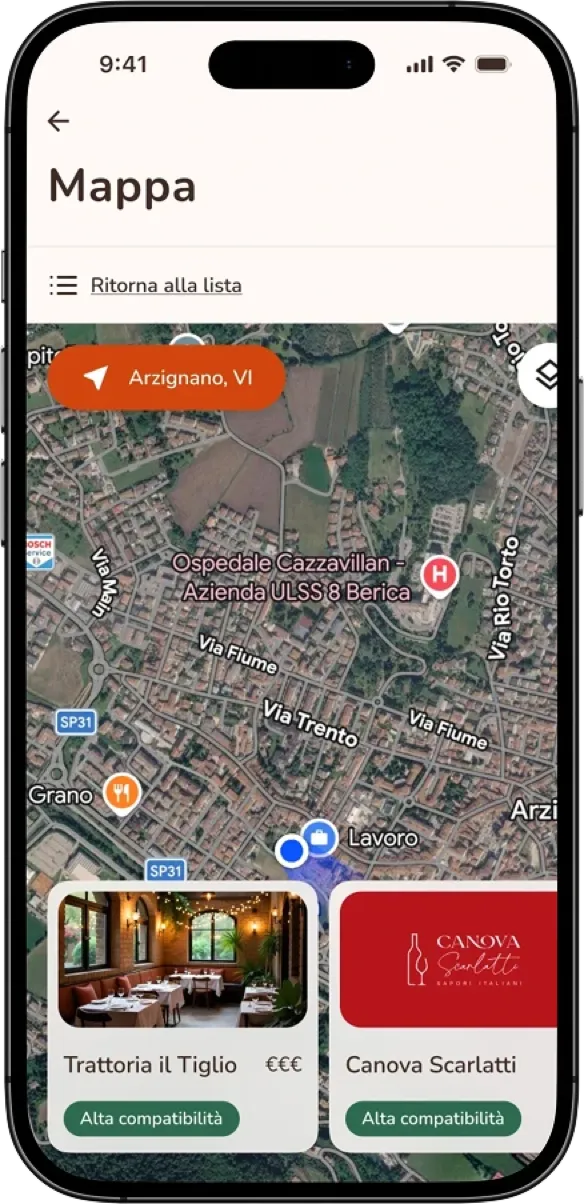
- Scegli. Cercando un locale, un piatto o una città in MyCIA vedi quanto ogni proposta è compatibile con la tua Carta.
- Prenota. Nei locali prenotabili dall’app attiva «Avvisa il locale delle tue esigenze alimentari».
- Al tavolo. Mostra la Carta e chiedi conferma al personale prima di ordinare.
Continua da qui
La tua Carta ti aspetta. Bastano pochi minuti.
Crearla è gratuito: la compili qui, te la mandiamo via email e la ritrovi ogni volta che ti serve nell’app MyCIA.